

Was ist PaperlessNGX
PaperlessNGX ist ein Dokumentenmanagementsystem, das gescannte oder fotografierte Dokumente automatisch einliest, per OCR durchsuchbar macht und für dich sortiert. Statt Papierstapeln oder wild benannten PDF-Ordnern landest du am Ende bei einer durchsuchbaren Datenbank, in der sich jede Rechnung, jeder Vertrag und jede Kündigung innerhalb weniger Sekunden wiederfindet.
Das Projekt ist Open Source, wird aktiv weiterentwickelt und läuft komplett selbst gehostet, deine Dokumente bleiben also auf deinem eigenen Server. Neben der Texterkennung bietet Paperless auch Tags, Korrespondenten, zusätzliche Felder und automatische Zuordnungsregeln, mit denen sich zum Beispiel Arztrechnungen oder Gehaltsabrechnungen automatisch erkennen und einsortieren lassen.
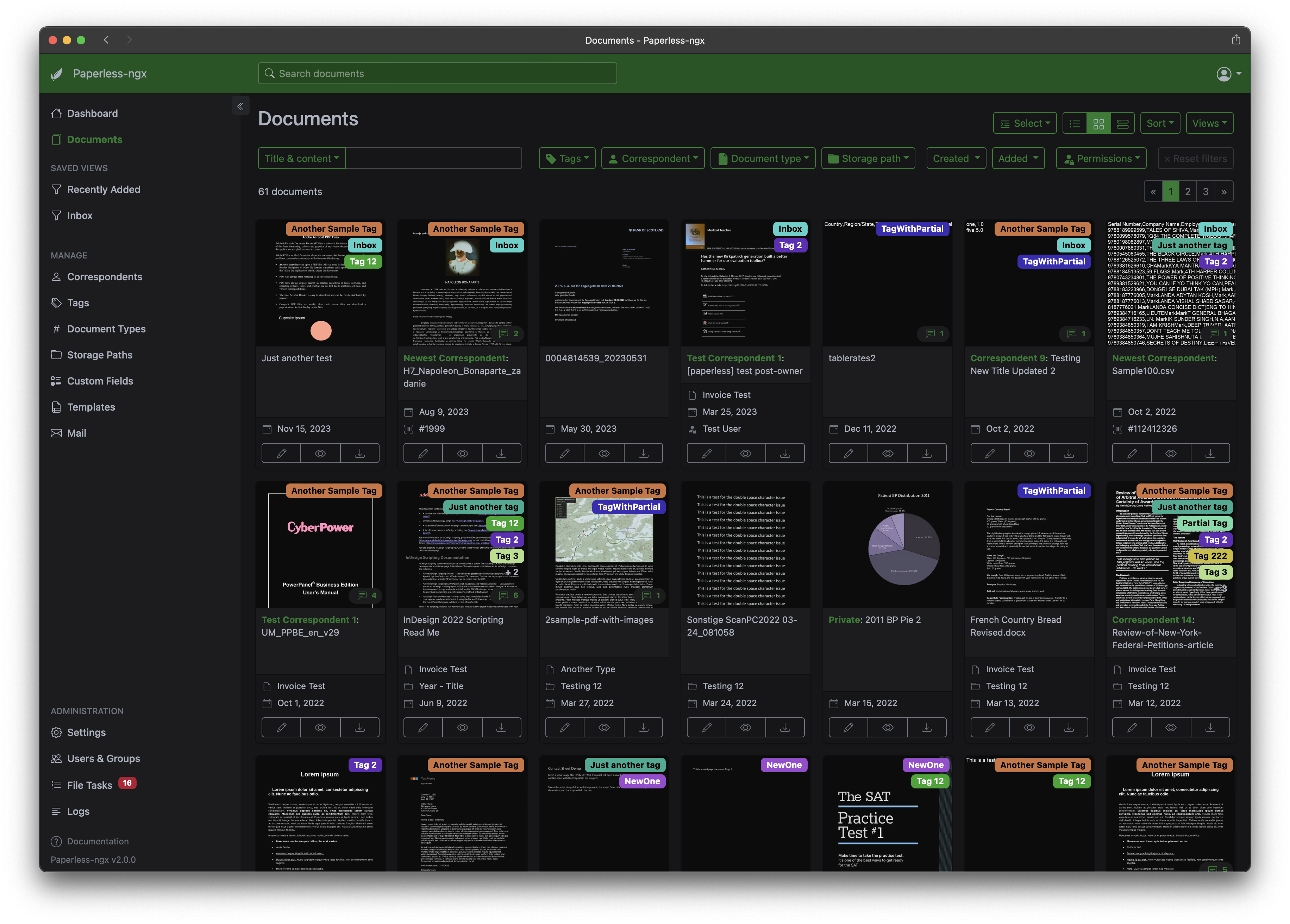
Zeigt die Übersichtsseite von Paperless an
Hast du das gesuchte Dokument gefunden, lässt es sich direkt im Browser oder in der App öffnen, anschauen, herunterladen oder über einen Link an andere freigeben. Dieser Freigabelink kann dabei auch automatisch ablaufen.
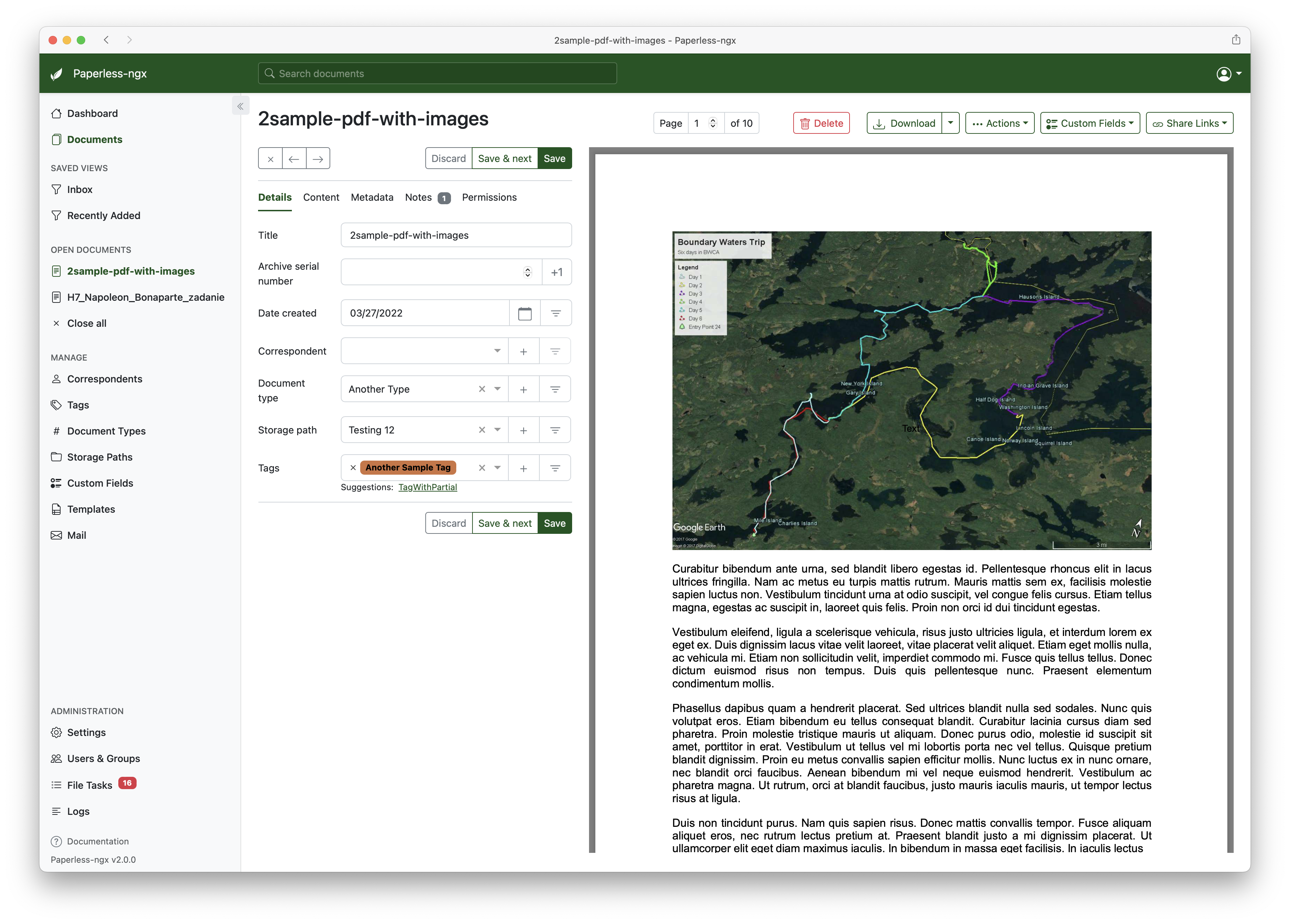
Indizieren
Neue Dokumente ziehst du einfach per Drag & Drop in das Browserfenster, in dem Paperless geöffnet ist. Das System erkennt die Dateien automatisch, verarbeitet sie im Hintergrund und zeigt sie anschließend in der Dokumentenübersicht an, bereit für weitere Einstellungen.
Dort lassen sich zum Beispiel das Ausstellungsdatum, Tags oder der Dokumententyp ergänzen. Auch eine Archivseriennummer (ASN) kannst du vergeben, mit der du das Dokument im Original wiederfindest, etwa wenn es zusätzlich in einem Aktenordner liegt.
Suche
Die Suche ist bewusst einfach gehalten: Über ein Dropdown legst du fest, ob nur der Titel (also der Dateiname), Titel und Inhalt, oder gezielt die ASN durchsucht werden soll.
Korrespondenten
Der Korrespondent ist Aussteller oder Empfänger eines Dokuments, je nachdem, wie du es für dich sinnvoll findest. Kommt ein Dokument etwa von der Sparkasse oder einer Versicherung, lässt es sich entsprechend zuordnen. Paperless versucht das automatisch zu erkennen, und das funktioniert in der Praxis erstaunlich zuverlässig.
Gibt es von einem Korrespondenten nur wenige Dokumente, kannst du stattdessen mit Gruppen arbeiten. Eine Gruppe "Handwerker" fasst dann alle Handwerksbetriebe zusammen, statt für jeden Einzelnen einen eigenen Korrespondenten anzulegen. Damit Gruppen auf den ersten Blick von normalen Korrespondenten zu unterscheiden sind, hat sich bei mir ein Präfix wie g_ bewährt.
Dokumententypen
Typische Dokumenttypen sind zum Beispiel:
- Rechnung
- Vertrag
- Angebot
- Antrag
- Einladung
- Kontoauszug
- Kündigung
- Bescheinigung
Wichtig dabei: Der Dokumenttyp ist unabhängig vom Korrespondenten. Rechnung Versicherung ist also die schlechtere Wahl gegenüber einfach nur Rechnung, der Korrespondent steht ja schon an anderer Stelle. Ein Sonstiges kannst du ergänzen, brauchst es in der Praxis aber selten. Dokumententypen zu pflegen lohnt sich zwar, trotzdem suchst du eher selten nach allen Angeboten ganz ohne weiteren Kontext.
Tags
Tags sind die einzigen Metadaten, die sich einem Dokument mehrfach zuweisen lassen. Ein Dokument kann nämlich immer nur entweder eine Rechnung oder ein Vertrag sein, gleichzeitig aber mehrere Tags tragen. Genau darin liegt die Stärke von Tags, im echten Leben lässt sich ein Papierdokument schließlich auch nur in einen einzigen Ordner einsortieren.
Am hilfreichsten sind Tags, wenn du sie sparsam einsetzt, etwa für die Steuerunterlagen eines bestimmten Jahres oder fürs Homeoffice. Suchst du 2025 dann alles rund um die Steuererklärung 2024, reicht eine Suche nach genau diesem Tag, statt dich durch Korrespondenten und Dokumenttypen zu wühlen.
Freigabe für Dritte
Willst du ein Dokument mit jemand anderem teilen, erstellst du dafür einen Freigabelink. Der Link führt direkt zum Dokument, ohne dass für Außenstehende erkennbar ist, dass er aus Paperless stammt. Du kannst Links jederzeit wieder löschen, außerdem lässt sich pro Link festlegen, ob er nach 1, 7 oder 30 Tagen automatisch abläuft oder unbegrenzt gültig bleibt.
Zum Erstellen öffnest du das gewünschte Dokument und klickst oben rechts auf Linkfreigabe. Von dort aus lassen sich Links sowohl anlegen als auch wieder löschen.
Wie du PaperlessNGX selbst per Docker Compose auf einem Ubuntu-Server installierst, zeigen wir im nächsten Artikel.